
2025-12-03 04:48:25来源: 网络作者:admin
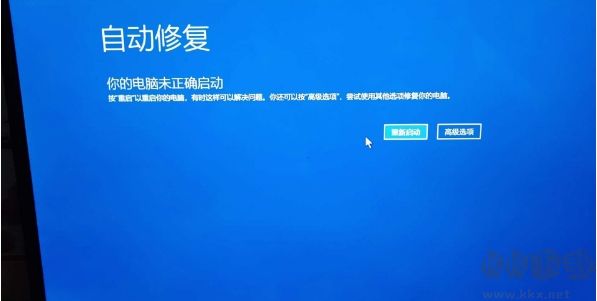 解决步骤如下: 1、首先我们需要制作一个U盘启动盘(需要进入PE)微PE U盘启动盘制作工具 这款就不错; 2、开机按F2进入电脑BIOS中(注,不同的电脑可能会有不同),然后切换至系统配置(System Configuration)界面,修改Legacy Support为Enabled,也就是开启传统模式。然后在下方传统模式启动顺序(Legacy Boot Order)中调整U盘启动为第一项,保存修改,并重新启动。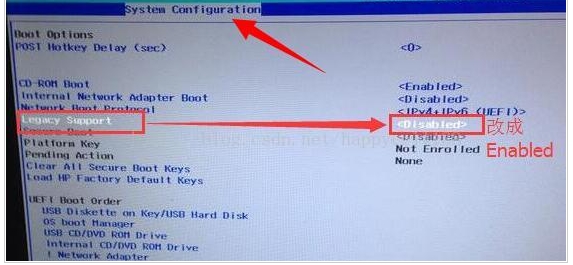
3、在这一时刻,传统模式下能够开机进入系统。接着,在搜索栏中输入“CMD”,随后便会打开命令提示符窗口,也就是那个黑色背景的CMD窗口。
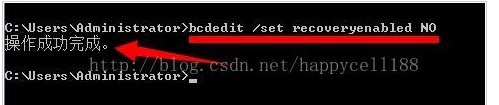
4、在命令提示符窗口内输入“bcdedit /set recoveryenabled NO”,接着按下键盘回车键,如此便能关闭操作系统开机自动修复功能。

5、重新进入电脑BIOS,切换到系统配置(System Configuration)界面,把Legacy Support修改为Disabled,即关闭传统模式。采用UEFI模式重新启动,此时会进入系统修复错误提示界面(图片为网络配图,朋友电脑提示的错误文件是:C:\Windows\System32\ntkemgr.sys )

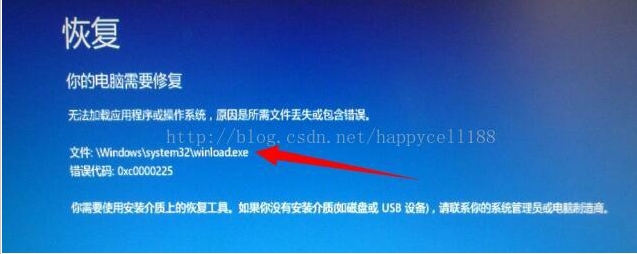
5、记录错误文件的路径,接着进入BIOS,把启动模式切换为传统(Legacy)。随后插上WinPE启动U盘,在U盘的WinPE系统里找到相应的错误文件,并将其转移到其他磁盘进行备份。(需注意,部分文件在win10系统环境下无法删除,因此要进入U盘WinPE系统才能删除。)
6、重启电脑,进入BIOS,切换到UEFI启动模式,保存设置后再次重启电脑。若上述操作仍未解决问题,大家可以尝试重置win10系统。
免责声明:文章图片应用自网络,如有侵权请联系删除
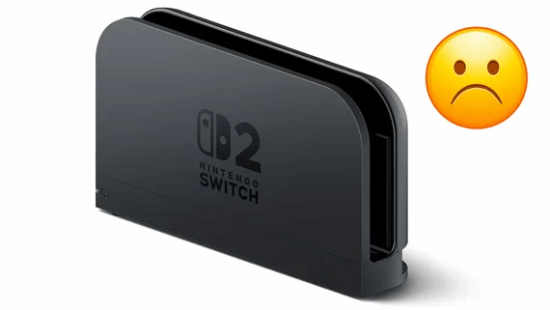
Switch2更新后第三方底座无法使用任天堂回应称并非有意为之
1213 2026-01-15 02:53
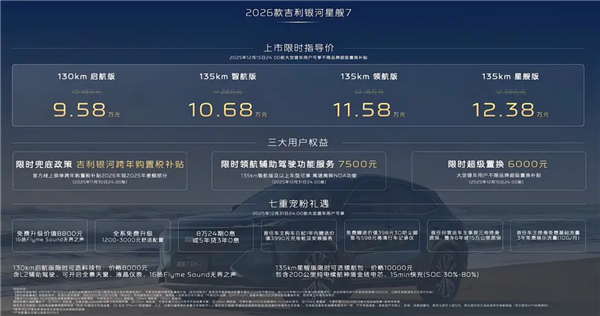
纯电续航提升至两倍,入门版即达130km!2026款银河星舰7EM-i正式上市,起售价9.58万
1145 2026-01-15 02:39
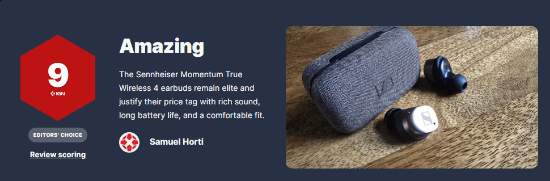
森海塞尔真无线耳机斩获IGN9分高评:旗舰级实力拉满,价格匹配品质
1600 2026-01-15 02:24

华为五菱合作打造的亲民车型“华境”已正式推出,难道是任正非亲自定名的?
1606 2026-01-15 02:10
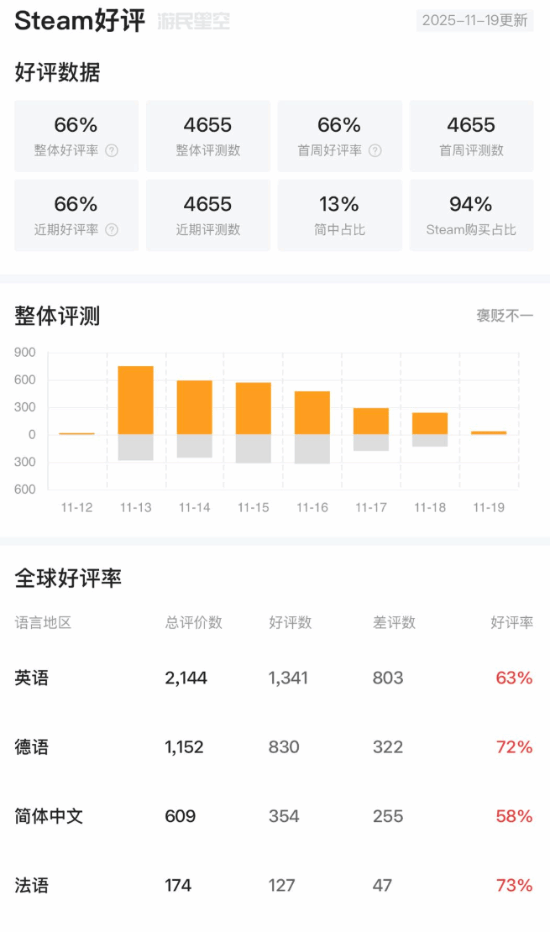
虽然Steam上《纪元117:罗马和平》的评价呈现“褒贬不一”的态势,但这款育碧作品依旧打破了该系列的销售纪录
1001 2026-01-15 01:56