
2025-12-03 18:41:13来源: 网络作者:admin
在电脑端,需以管理员身份登录钉钉后台管理系统(网址:https://oa.dingtalk.com ),接着按顺序点击“工作台”-“考勤打卡”-“考勤统计”,在选择好报表类型和时间范围后进行导出操作。而在手机端,要先打开钉钉APP,进入“工作台”-“考勤打卡”界面,随后选择“统计”,再点击“导出报表”,同样选择报表类型和时间范围,这样就能完成导出。

手机端:
1. 开启钉钉应用程序,于工作台处点击“考勤打卡”。
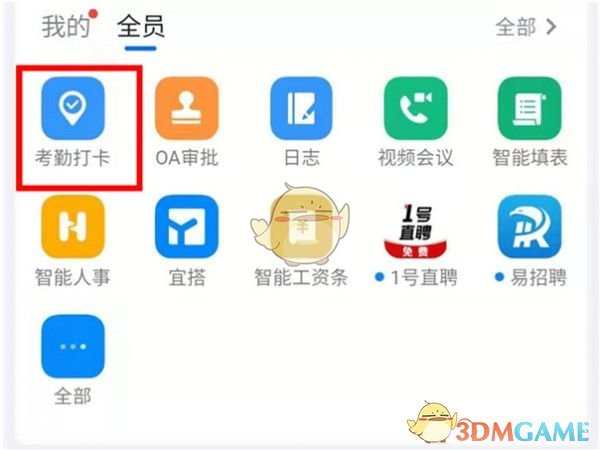
2. 依次点击【统计】、【团队统计】,最后点击【导出报表】,就能导出考勤数据。

电脑端:
1. 借助浏览器开启钉钉,登录管理员账号后,点击工作台选项。
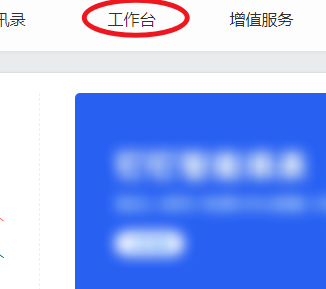
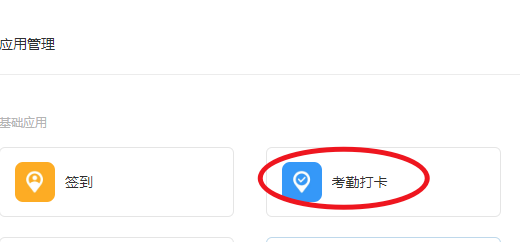
2、点击之后,选择下方“考勤打卡”选项进入。
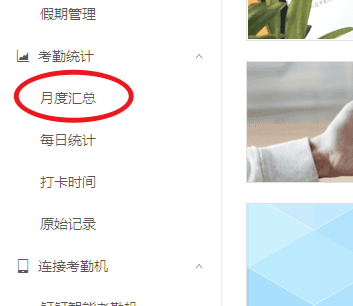
3、进入后,在左侧点击月度汇总的选项。
4、点击之后,在页面上方挑选需要统计的起始时间与结束时间。
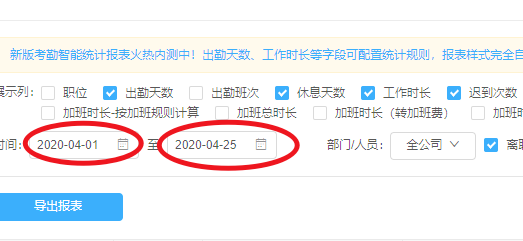
5、选择完毕后,点击下方的导出报表的选项。

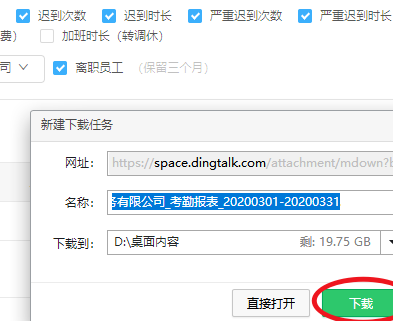
6、点击之后,挑选下载这一选项,就能导出考勤表。
>>《钉钉》考勤打卡记录的查看方法
以上便是小编为大家带来的钉钉导出考勤数据教程——钉钉怎么导出考勤数据。若想获取更多相关资讯教程,敬请关注速游下载站。
本文内容来源于互联网,如有侵权请联系删除。
免责声明:文章图片应用自网络,如有侵权请联系删除

分析指出Steam主机价格或许会高于PS5Pro!V社回应:会尽力让价格更亲民
1749 2026-01-14 21:35

肖战代言!荣耀500系列官方四色图赏抢先发布采用iPhone同款一体冷雕工艺
1512 2026-01-14 21:21
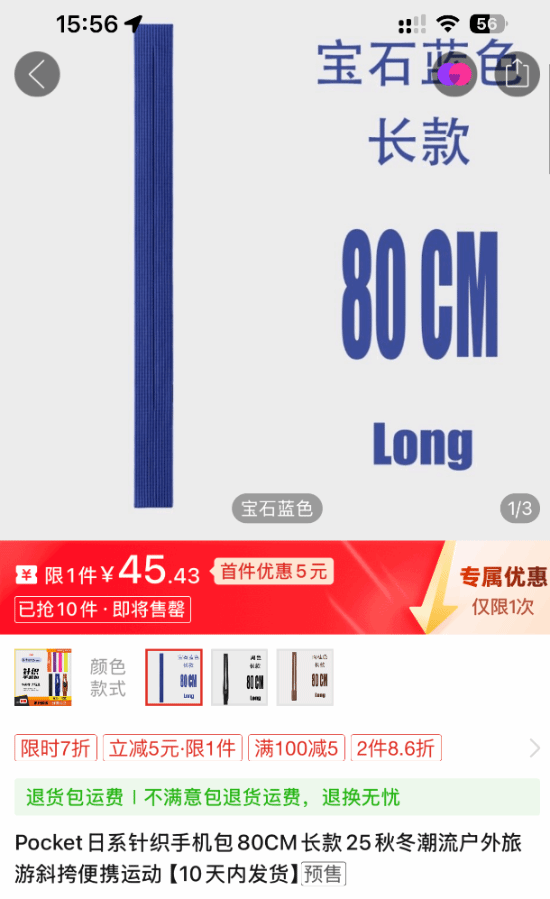
1299元的价格是否超出预算?电商平台惊现iPhonePocket高仿版本,售价仅45元,还宣称与官方版本1:1复刻还原
1712 2026-01-14 21:06
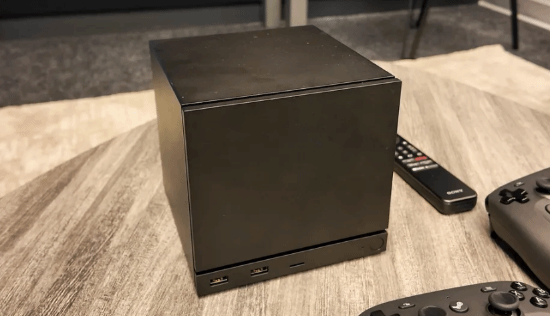
Steam游戏主机内部构造大揭秘!机身小巧紧凑前面板支持更换
1399 2026-01-14 20:52

《赛博朋克2》阵容再升级传《蜘蛛侠2》核心成员加盟CDPR
1877 2026-01-14 20:37