2025-12-03 18:48:10来源: 网络作者:admin
不少朋友会利用Win10的热点功能,将无线网络共享给其他设备。然而,Win10开机后热点无法自动启动,每次都需手动开启,着实有些麻烦。在此,小编为大家分享Win10热点WIFI开机启动的设置方法,有需求的朋友不妨学习一下。
Win10开机热点设置方法一: 1. 创建脚本文件(首先新建一个txt文件,在其中编写代码“netsh wlan start hostednetwork”,最后将其重命名为HotSpot.bat)
2. 将整个bat文件放置到C:\ProgramData\Microsoft\Windows\Start Menu\Programs\StartUp这个开机自动启动的目录中。
3. 重新启动电脑,检测设置是否成功。
4. 如果未成功,那么采用以下方法:打开 gpedit.msc,把刚才的 HotSpot.bat 程序复制到下图第 5 步骤自动打开的 Startup 目录下,按步骤添加到启动项。
5. 重新启动电脑,检测设置是否成功。

 注意,如有安装安全软件,可如检测到需要添加信任,或忽略,腾讯电脑管家查杀病毒的时候会被检测成异常启动项,请不要修复异常。
Win10开机热点设置方法二:
1. 创建一个新的文本文档,将以下内容粘贴进去:
```
(function{
var wShell=WScript.CreateObject("WScript.Shell");
wShell.Exec("%windir%\\system32\\cmd.exe /c \"start ms-settings:network\"");
WScript.Sleep(3000);
wShell.SendKeys("{TAB}{DOWN 6}{ENTER}{TAB} ");
WScript.Sleep(1000);
wShell.SendKeys("{ }");
});
```
2. 点击“文件”---“另存为”,将【保存类型】设置为【所有文件】,文件命名为HotSpot.js 。
3. 然后在【此电脑】上单击右键,选择【管理】,依次打开【计划任务】-【新建计划任务】,每次开机运行该脚本即可。Win10开机热点设置方法之三:小工具 这里介绍的是win10热点开机启动工具v1.0绿色版 。不难发现,上述几种方法都颇为简便,有需求的朋友不妨学习了解一番。
免责声明:文章图片应用自网络,如有侵权请联系删除
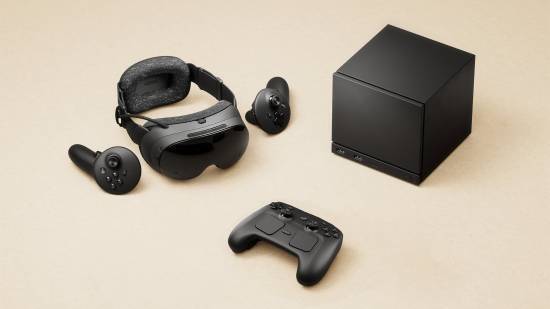
分析指出Steam主机价格或许会高于PS5Pro!V社回应:会尽力让价格更亲民
1284 2026-01-14 21:35

肖战代言!荣耀500系列官方四色图赏抢先发布采用iPhone同款一体冷雕工艺
1032 2026-01-14 21:21
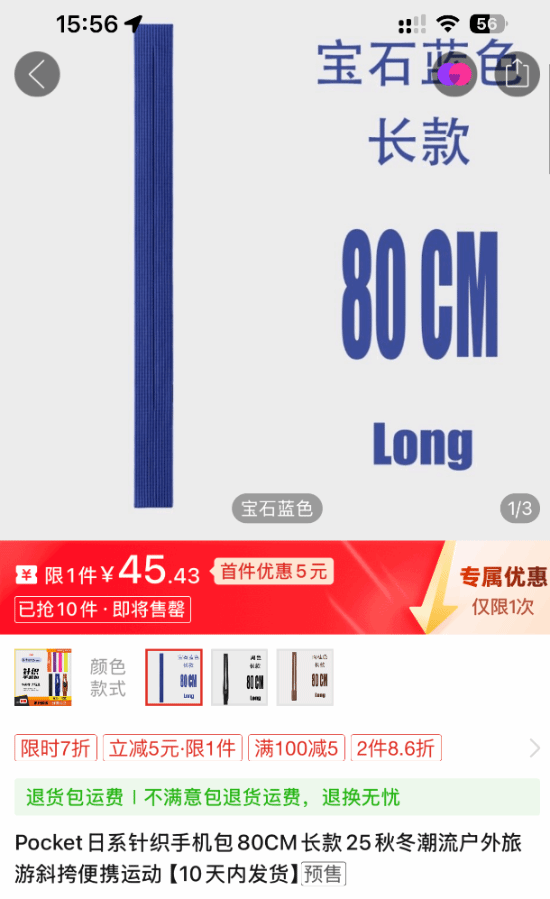
1299元的价格是否超出预算?电商平台惊现iPhonePocket高仿版本,售价仅45元,还宣称与官方版本1:1复刻还原
1285 2026-01-14 21:06
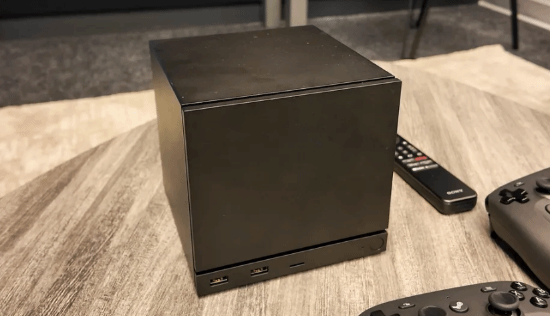
Steam游戏主机内部构造大揭秘!机身小巧紧凑前面板支持更换
1362 2026-01-14 20:52

《赛博朋克2》阵容再升级传《蜘蛛侠2》核心成员加盟CDPR
1414 2026-01-14 20:37