2026-02-10 19:45:17来源: 网络作者:admin
神界原罪2PC版手柄如何实现兼容?不少玩家在游戏过程中碰到了手柄不兼容的问题,却不清楚该怎么处理。这里为大家带来“利布拉”分享的神界原罪2PC版手柄兼容方法图文教程,一起来了解学习下吧。推荐阅读:《神界:原罪2》脱战攻击方法介绍 脱战攻击怎么用?
首先需要明确一点:针对PC游戏而言,只要一款游戏支持键鼠操作,那么它就可以通过设置实现手柄操作(这里不讨论实际操作是否便捷,仅聚焦于设置方法——即便像扫雷、纸牌、红警2这类游戏,只要你愿意,也能通过设置用手柄游玩)。以下是PC版游戏手柄兼容方法的图文教学。
不用依赖DS4tools、DS4Windows这类兼容性欠佳的工具,直接安装Steam即可。V社有自家研发的手柄驱动包,还会持续稳定更新,至于游戏是否购买正版倒没什么关系。
首先在steam设置里进入控制器项
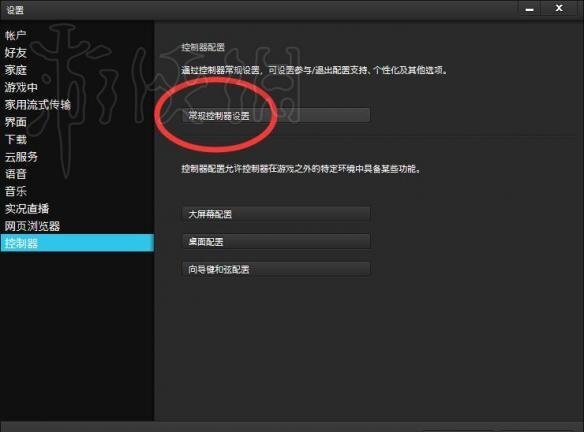
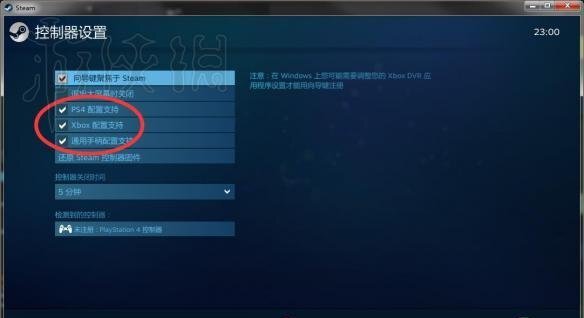
在“常规控制器”设置中开启这三项功能,它们分别对应DS4手柄、XB360/XB1手柄以及其他类型的手柄。
然后到你需要的游戏上点右键选编辑控制器配置

手动添加的盗版游戏或非steam游戏也可以进入设置

这里显示了游戏标题,这表明这套键位配置仅在相应游戏启动时才会生效。
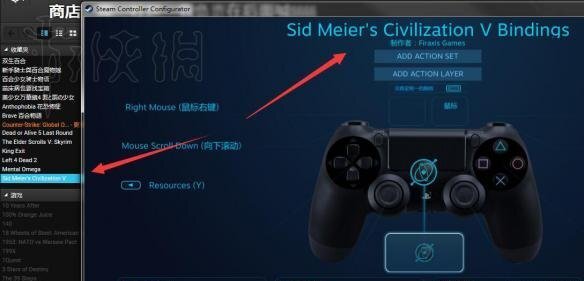
具体的设置颇为复杂,这是因为优质手柄的功能远不止表面可见的按键那么简单。其扳机键(L2R2/LTRT)为适配不同游戏,支持手动调节按压幅度,包括按动多少幅度触发相应互动、互动反馈是线性还是函数形式等,都能进行细致的个性化设计;摇杆的幅度调节亦是如此。此外,六轴陀螺仪的灵敏度也可按需调整。这正是Steam手柄设置比其他手柄驱动更出色的原因——它能实现极为详尽的定制化配置。
有些玩家可能会遇到这样的问题:某款游戏在Steam平台运行时无法识别手柄。这时候不妨回到我最开始的问题——这款游戏支持键鼠操作吗?只要它能通过键盘鼠标游玩,就可以借助全局设置来实现手柄适配。具体操作是进入Steam的桌面配置界面,对按键进行全局映射。不过需要注意的是,全局设置在退出游戏后依然会保持生效,比如如果将WASD键映射到了手柄的十字键或摇杆,退出游戏后这些按键的映射关系仍会存在。
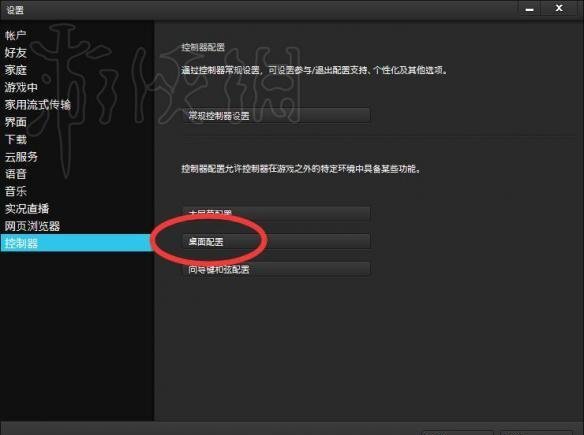
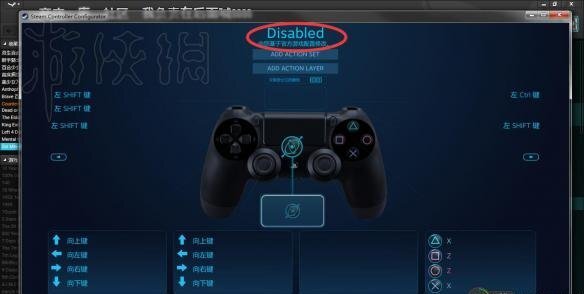
以前玩一些RM游戏和国产游戏时,不少玩家没考虑过用DS3甚至DS4手柄,游戏键位都是按XB360来设定的,这就导致DS3、DS4手柄要么不被识别,要么只能用方向键,而steam的全局键位设置就能解决这个问题。
以上就是神界原罪2PC版手柄兼容方法的图文教学相关内容介绍,若大家在游戏过程中遇到相同情况,不妨参考此方法,祝愿各位都能顺利通关游戏!
免责声明:文章图片应用自网络,如有侵权请联系删除