
游戏介绍
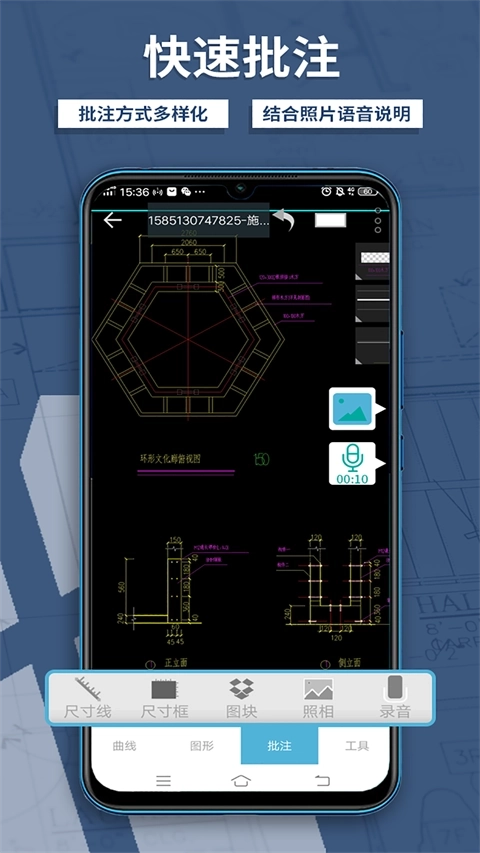
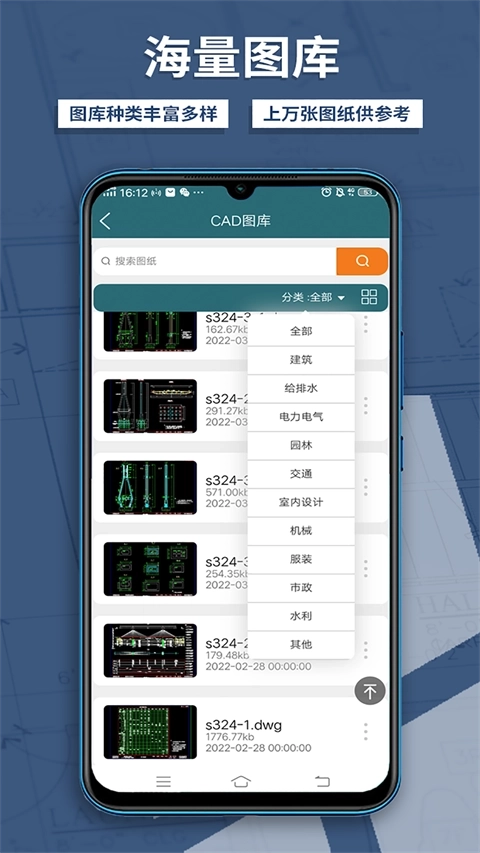
CAD梦想看图拥有简洁清新的界面设计,功能十分强大。它支持图纸采集、重命名、复制等操作,借助先进技术达成CAD图纸云端同步、多种格式转换与快速查看,大幅提升了用户的工作效率。
1、新建文件夹
点击新建文件夹按钮,输入文件夹名称后,点击【确定】按钮就可以完成操作了,具体流程可参考下图:
2、全部文件查看
点击全部之后即可查看自己的所有文件。
3、查看最近文件
点击最近之后即可查看最近上传的文件。
4、文件移动
先选中要移动的文件,接着点击【移动】按钮,在弹出的对话框里选择目标文件夹,最后点击【确定】按钮就完成了。
5、文件重命名
把鼠标移到要修改文件名的图纸处,其右侧会显示修改按钮,点击该按钮后,在弹出的对话框里输入新的文件名,再点击【确定】按钮,就能完成文件名的修改操作,具体操作可参考下图:
6、文件分享
先选中想要分享的文件,接着点击【分享】按钮。此时弹出的窗口里会显示分享链接与二维码,你既可以复制二维码发送给要分享的好友,也能让对方直接扫描这个二维码来完成分享。
7、文件删除
把鼠标移到要删除的文件那里,它右边就会出现删除按钮,点一下这个按钮就能删掉文件,删掉之后还能在回收站里找到这些被删的文件。
首先要打开您手机上面的CAD看图软件哦!
打开软件进入首页面后,会看到一个示例图纸文件,您可以选择打开查看,也可以打开该图纸进行编辑!
您可以先在最近打开的文件列表或所有文件中找到想要查看的图纸文件。如果该图纸文件存储在电脑上,只需将电脑和手机连接到同一WiFi网络,然后打开手机软件中的“WiFi传输”功能。接着在电脑上选择要查看的图纸文件并点击上传,上传完成后,回到手机软件的所有文件列表中找到该文件,点击打开就能查看了。
1.能完全依据自身需求进行更换,并且可以自由转换各类图纸格式。
2.丰富多样的工具与素材可供用户自由选用,为用户提供了更为多元的操作方式。
3.平台每日持续更新,助力用户便捷生成所需的CAD图纸。
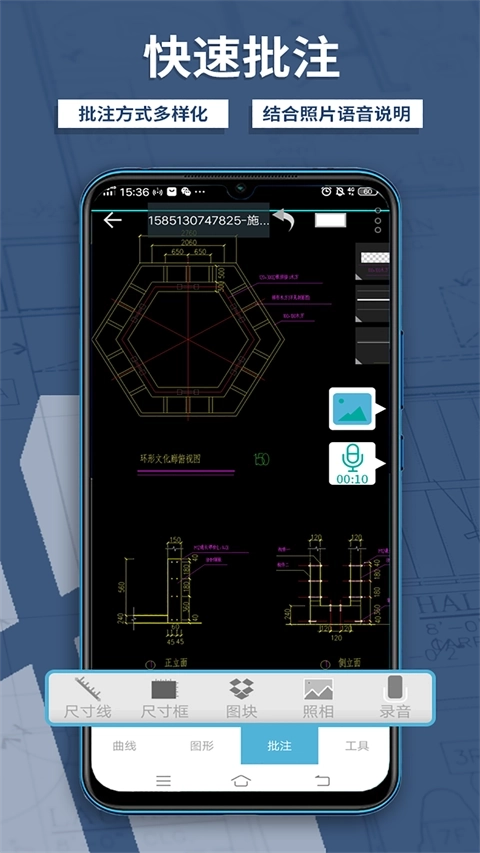
1.对各类绘图工具展开全面介绍,方便用户随时找到并选用适合自己的工具。
2.标注与测量操作可随时进行,同时也能协助用户查找所需的文字资料。
3.支持多设备同步使用,方便用户在不同场景下创建所需的图纸。
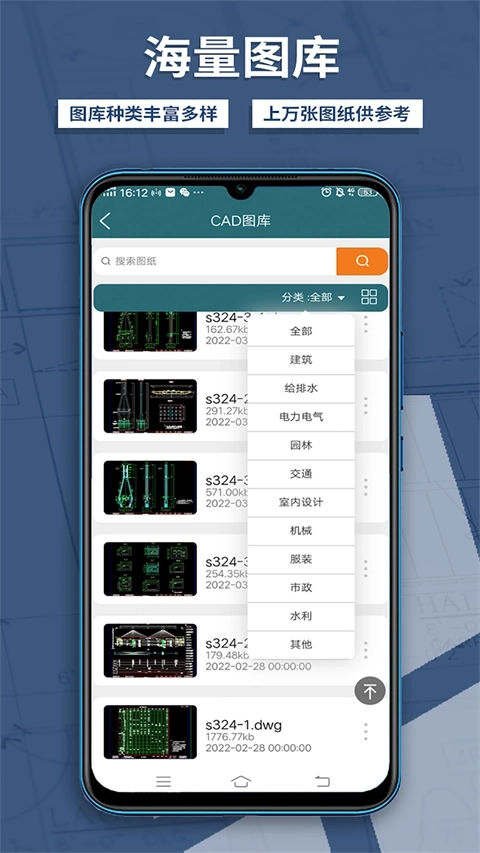
CAD梦想看图手机版这款软件能为用户带来流畅的操作体验,不会出现乱码问题,使用时也没有广告和弹窗干扰。
以上就是本次介绍的全部内容啦,若想了解更多关于CAD梦想看图的信息,欢迎持续关注本站!小编会及时更新相关内容哦!
相关阅读
更多下载此应用用户还下载了
更多热门推荐专题