
游戏介绍
mct门禁卡软件是一款可将手机转化为门禁卡的NFC读取工具。它能让用户借助智能手机便捷地读取并模拟实体门禁卡,让出入管理更简单。这款软件兼容多种门禁系统类型,不管是小区门禁还是公司门禁都能进行模拟,快来使用mct门禁卡软件吧!
1、在手机上安装MiFare Classic Tool(简称MCT),同时打开手机的NFC功能。
2、在MCT主界面点击“读标签”,接着勾选包含常用密钥的密钥文件,然后将原卡放在手机NFC感应区域,最后点击“启动映射并读取标签”
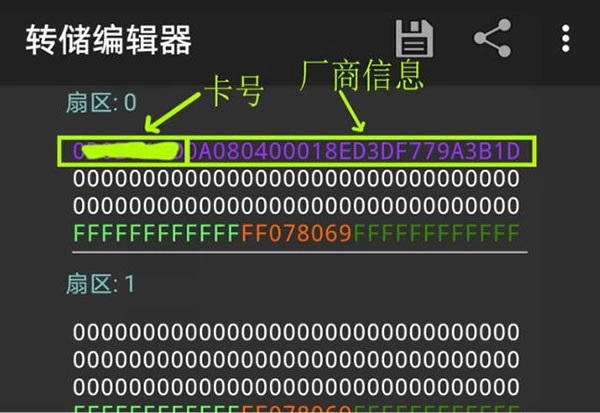
读取完成后会出现如下界面,扇区0第一行的前8位数字即为卡号(UID),接下来我们需要将该卡号写入目标卡中。
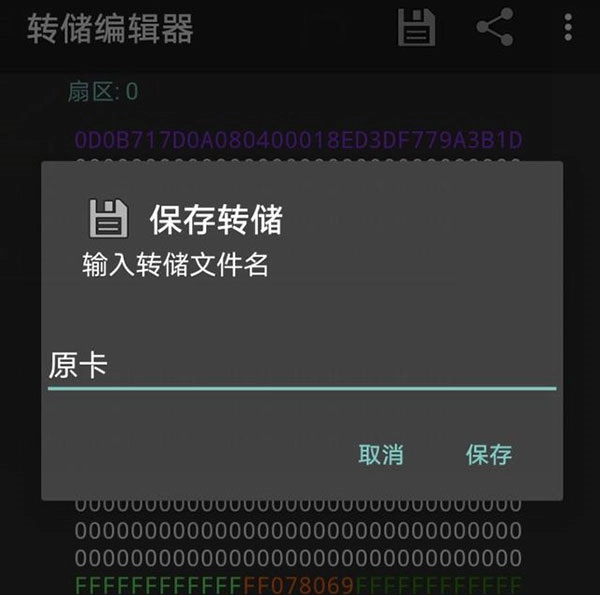
点击右上方的“保存”按钮保存文件
3、把卡号写入目标卡
写之前先来了解一下密钥:
第4行被划分成三个部分,位于两端的分别是密钥A(keyA)与密钥B(keyB),处于中间的是控制位,其作用是对KeyA和KeyB的可见状态、读写权限等进行管控,通常默认值为FF078069。KeyA和KeyB均具备写入数据的功能,若想进一步知晓控制位的相关信息,大家可以自行通过百度搜索补充了解。
写入方法1:
点击“工具”->“克隆UID”
将原卡卡号填写到“UID to clone”栏,勾选“显示选项”,“The rest of block 0”无需修改,该部分为卡号后续的厂商信息内容。
在“The key to write block 0”的位置填入目标卡具备写入权限的密钥(keyA或者keyB),通常新卡的密钥都是FFFF……,并且keyA与keyB都拥有写入权限。要是Key不正确,也能够借助“读标签”的功能读取目标卡的数据,以此来查看keyA和keyB。
然后点击“CALCULATE BLOCK 0 AND CLONE UID”。
当下方日志栏显示“Waiting for magic tag(2nd gen)”的提示时,将目标卡放到NFC感应区域,系统就会开始写入数据。
写入完成后会提示克隆成功。
写入方法2:
上面提到的方法1仅用于写入UID,一旦UID被写入目标卡,目标卡就能正常开门了。
另外还能借助“写标签”功能,将原卡的全部数据或者某一个扇区的数据复制到目标卡里面。
点击“写标签”按钮,接着选择“写转储(克隆)”选项,然后勾选“显示选项”,再勾选“高级:厂商块写入”
点击“选择转储”,勾选前面保存的原卡数据文件
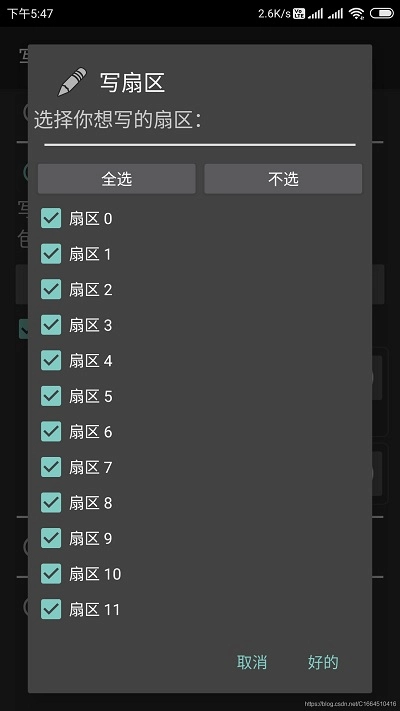
这里选择扇区0即可,要是想“全盘复制”就选中所有扇区;接着将目标卡放置在手机NFC区域,点击“好的”按钮。
接下来选择密钥文件,通常选择std.keys即可,该文件包含若干常用的默认密钥,像FFFFFFFFFFFF、A0A1A2A3A4A5、D3F7D3F7D3F7D3F7这类(要是文件里没有目标卡对应的密钥,可在主界面点击“编辑/增加密钥文件”来完成修改操作)
最后点击“启动映射并写转储数据”,等待写入完成。
要是遇到错误提示,不妨再尝试一次,或者用手机刷一下卡,确认原卡的UID是否已经成功写入。
另外,还有个最简便的办法:把新卡带到物业,让物业将卡号录入门禁系统,这样就省得麻烦了。 最后再提醒一下,用手机复制门禁卡务必购买CUID卡,UID卡因为MCT无法写入0扇区,所以没办法录入卡号。
1、这款工具能出色地解锁并编辑部分访问控制权限,其便捷的操作方式可提升您NFC刷卡的效率,即便没有门禁卡,也能快速通过NFC功能实现通行。
2、这里有不少独具特色的玩法可供探索,而且触点设计十分便捷,即便出现故障或损坏导致无法读取的情况,也能带来便利。
3、这是一款实用的NFC辅助工具,所有具备NFC功能的手机都能直接在此使用,为大家出行开门提供便利。
4、这是一款实用性很强的解锁工具。用户只需打开软件,它就会针对各类门禁卡工具配备专门的编译系统。
1、多种门禁系统兼容,普及面广。
2、快速权限设置,保证出入安全。
3、自动记录日志,为管理提供依据。
4、简单易用界面,新手也可轻松使用。
mct门禁卡软件是一款便捷实用的门禁卡模拟工具,用户只需在手机上安装这款应用并开启NFC功能,就能通过简易操作完成门禁卡的读取与复制啦。
相关阅读
更多下载此应用用户还下载了
更多热门推荐专题