2025-12-02 15:34:11来源: 网络作者:admin
若要将秀米编辑器中的图文内容保存至Word文档,可按以下步骤操作:首先打开秀米编辑器,选中想要导出的图文,进入编辑界面,将内容全选并复制。接着,新建一个Word文档,把复制的内容粘贴进去,最后完成保存。另外,要是秀米编辑器本身具备直接导出功能,用户还能通过点击“导出”选项,选择Word格式来保存内容。不过要留意,导出后的内容或许需要依据Word的排版要求做适当调整。
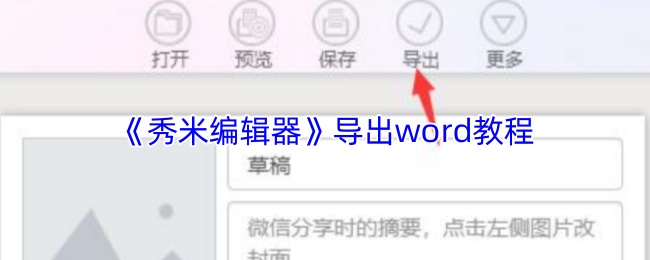
1. 在秀米编辑器里,找出你打算导出为Word文档的图文内容,然后点击将其打开。
2、选中全部内容:进入图文编辑界面,点击工具栏上的下拉箭头,此时会弹出一个菜单,在菜单中选择“选中全部内容”。
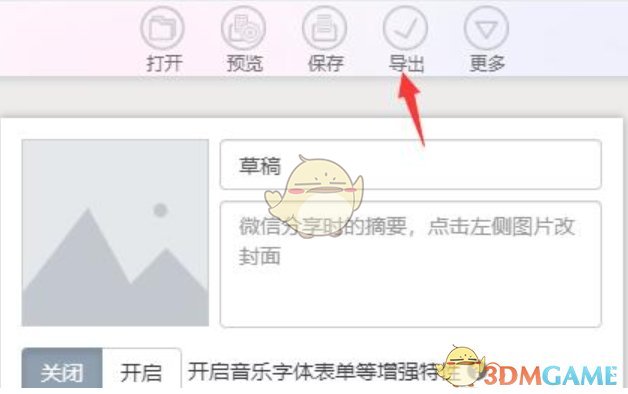
3、接着通过键盘快捷键Ctrl+C(适用于Windows系统)执行复制操作,随后在电脑中打开Word软件,并新建一个Word文档。
4、打开新建的Word文档,在Windows系统下,通过键盘快捷键Ctrl+V,把之前复制的内容粘贴进去,完成粘贴操作后,保存该Word文档就行。

以上便是小编为大家带来的秀米编辑器导出word的方法及教程。若想获取更多相关资讯与教程,敬请关注速游下载站。
此文本内容源自互联网,若存在侵权情况,请联系予以删除。
免责声明:文章图片应用自网络,如有侵权请联系删除