2025-12-01 23:43:04来源: 网络作者:admin
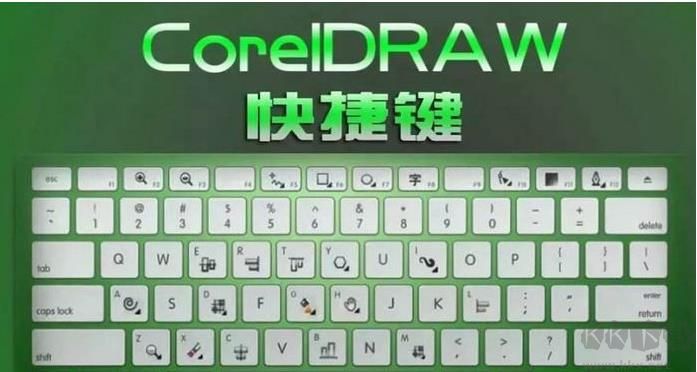
快捷键 名称 简要介绍
Ctrl + W:刷新绘图文件中的检视。
单击滚动标记:刷新绘图窗口的检视。
F9:全屏预览,用于切换全屏预览状态。
Shift + F9:在最后两个检视属性(如增强和框架模式)之间进行切换。
Ctrl + Enter:切换属性列显示,方便用户标记各类功能。
PgDn:页面导航,可显示多页面文件中的下一页,或在文件中插入新页面。
PgUp:页面导航,用于显示多页面文件中的上一页。工具列快捷键
快捷键 名称 简要介绍
空格键 选取 从目前工具和选取工具之间来回切换(文字工具除外) Ctrl+空格键 选取 从任何工具(包括文字工具)切换到选取工具 F5 曲线工具 选取上一次使用的曲线工具 F10 造形工具 选取造形工具 F8 文字工具 选取文字工具 F7 椭圆形工具 选取椭圆形工具 F6 矩形工具 选取矩形工具 Y 多边形工具 选取多边形工具 文件管理快捷键
快捷键 名称 简要介绍
Ctrl+N 新的 新建一个文件 Ctrl+O 打开 打开一个现有的文件 Ctrl+I 输入 输入文件到CrelDRAW中 Ctrl+E 输出 从CrelDRAW输出文件 Ctrl+S 储存文件 使用现有的文件名(如果用户没有指定文件名,CorelDRAW将提示用户给其文件命名)储存目前版本的工作文件 Ctrl+P 打印 打印工作文件或选择 Ctrl+J 选项 进入选项对话框,让用户进行默认设置 显示比例/平移快捷键
快捷键 名称 简要介绍
Ctrl + F2:显示比例/平移,打开检视管理员
F2:放大,选取显示比例工具,在选定的点上单击可放大一倍,或者单击并拖动来放大文件的某个区域
Shift + F2:放大选定物件,改变检视,以图形中可显示的最大尺寸显示选定物件
F3:缩小,恢复到之前的缩放级检视
F4:放大所有物件,改变检视,以图形中可显示的最大尺寸显示所有物件
H:平移工具,选取平移工具
Shift + F4:放大到页面,改变检视以显示可打印页面
Alt + 下箭头:向下平移,向下平移文件
Alt + 上箭头:向上平移,向上平移文件
Alt + 右箭头:向右平移,向右平移文件
Alt + 左箭头:向左平移,向左平移文件
编辑快捷键快捷键 名称 简要介绍
Ctrl+C 复制:将选择的物件复制到剪贴板
Ctrl+Insert 复制:将选择的物件复制到剪贴板
Ctrl+X 剪下:从绘图中移除选择的物件,同时将其放置到剪贴板上
Shift+Delete 剪下:从绘图中移除选择的物件,同时将其放置到剪贴板上
Ctrl+V 粘贴:从文件中粘贴剪贴板里的内容
Shift+Insert 粘贴:从文件中粘贴剪贴板里的内容
Delete 删除:从文件中删除选定的物件
Ctrl+Z 复原:恢复上次操作
Alt+Backspace 复原:恢复上次操作
Ctrl+Shift+Z 重做:恢复上次复原操作
Ctrl+R 重复:重复上次操作
Ctrl+Shift+A 复制属性:从一个物件复制设定好的属性到另一个物件
Ctrl+D 复制:复制选择的物件,并依据选项对话框中的设定对其进行定位
加号(+) 复制:复制选择的物件,并直接将其重叠放置在原物件上方
物件管理快捷键快捷键 名称 简要介绍
Ctrl+F5 样式:打开 Styles 泊坞窗口
Alt+Enter 属性:显示活动工具或物件的属性
Ctrl+Q 变成曲线:把选定的物件变成曲线
Ctrl+L 合并:把选定的物件合并成具有一系列属性的单一物件
Ctrl+K 拆分:把选定的多路径物件拆分成单个物件
Ctrl+G 群组:群组选定的物件
Ctrl+U 撤消群组:撤消所选物件的群组
Ctrl+Y 贴齐格点:激活贴齐格点特性
Ctrl+Shift+Q 转换外框:把一种外框变成一个物件
Ctrl+A 选择全部物件:选择图形中的所有物件
顺序/位置快捷键快捷键 名称 简要介绍
Ctrl + PgDn 向后一个:在物件层里将物件向后移动一个位置。
Ctrl + PgUp 向前一个:在物件层里将物件向前移动一个位置。
Ctrl + PgDn 到最后面:把物件移到寄存物件那一层的后面。
Ctrl + PgUp 到最前面:把物件移到寄存物件那一层的前面。
下箭头 微调:依据微调选项对话框中指定的值,调小所选物件。
上箭头 微调:依据微调选项对话框中指定的值,调大所选物件。
右箭头 微调:依据微调选项对话框中指定的值,向右微调所选物件。
左箭头 微调:依据微调选项对话框中指定的值,向左微调所选物件。
Shift + 下箭头 精密微调:按照精密微调选项对话框中指定的值,调小所选物件。
Shift + 上箭头 精密微调:按照精密微调选项对话框中指定的值,调大所选物件。
Shift + 右箭头 精密微调:按照精密微调选项对话框中指定的值,向右微调所选物件。
Shift + 左箭头 精密微调:按照精密微调选项对话框中指定的值,向左微调所选物件。对齐/分布快捷键
快捷键 名称 简要介绍
B 下对齐 向下对齐选定物件 C 垂直居中对齐 垂直居中对齐选定物件 T 上对齐 上对齐选定物件 R 右对齐 右对齐选定选择 E 水平居中对齐 水平居中中对齐选定物件 L 左对齐 左对齐选定物件 P 页面中心对齐 页面中心对齐选定物件 对话框中可以使用这些便捷键。 填色/外框快捷键
快捷键 名称 简要介绍
F11 渐变填色 进入渐变填色对话框 Shift+F11 标准填色 进入标准填色对话框 F12 外框笔 进入外框笔对话框 Shift+F12 外框笔色彩 进入外框笔色彩对话框 变形快捷键
快捷键 名称 简要介绍
Ctrl+F7 位置 打开位置泊坞窗口 Ctrl+F8 旋转 打开旋转泊坞窗口 Ctrl+F9 缩放与镜像 打开缩放与镜像泊坞窗口 Ctrl+F10 大小 打开大小泊坞坞窗口 效果快捷键
快捷键 名称 简要介绍
### 快捷键介绍
- **Alt+F3**:滤镜,显示滤镜泊坞窗口。
- **Ctrl+F11**:符号,显示符号泊坞窗口。
- **Alt+F2**:线形尺度,显示线形尺度泊坞窗口。
- **Shift+F1**:帮助:这是什么?对选定的物件显示上下文有关帮助。
- **Alt+F11**:VBA编辑器,运行VB应用程序编辑器。
### 文字编辑快捷键
这类快捷键专门用于文字编辑,仅作用于文字或文件中光标所在位置。文字快捷键只有在“文字工具”被选定,或者用户使用与文字相关的对话框(如Text Edit对话框)时才能使用。主要快捷键
文字编辑快捷键 当用户处于文字编辑方式时,可以使用快捷键定位文字,以及应用字体和格式属性。要便用这些快捷键,“文字工具”必须是活动工具,或者用户必须是使用编辑文字对话框。 广域快捷键
快捷键 名称 简要介绍
Ctrl+F3 大小写切换 更改选定文字的大小写 Ctrl+F5 样式管理员 显示图形和文字样式泊坞窗口 Ctrl+Shift+C 显示非打印字符 当选定的段落文字和文字工具处于活动状态时,切换非打印字符的显示 文字导航快捷键
快捷键 名称 简要介绍
Ctrl + End:移动文字光标至段落文字框的末尾,即到末尾。
End:移动文字光标至该行的末尾,即到末尾。
Ctrl + Home:移动文字光标至段落文字框的开头,即到开头。
Home:移动文字光标至该行的开头,即到开头。
PgDn:移动文字光标至段落文字的框,即向下。
PgUp:移动文字光标至前一个文字框,即向上。
Ctrl + PgDn:移动文字光标至该文字的结尾,即向下。
Ctrl + PgUp:移动文字光标至该文字的开头,即向上。
Ctrl + 下箭头:移动文字光标至下一段,即向下。
Ctrl + 上箭头:移动文字光标至上一段,即向上。
下箭头:移动文字光标至下一行,即向下。
上箭头:移动文字光标至上一行,即向上。
右箭头:文字光标向右移动一个字符,即向右。
左箭头:文字光标向左移动一个字符,即向左。
Ctrl + 右箭头:文字光标向右移动一个单词,即向右。
Ctrl + 左箭头:文字光标向左移动一个单词,即向左。
以上为文字选择快捷键 。快捷键 名称 简要介绍
Ctrl + Shift + End:末尾,选择到框架末尾的文字
Shift + End:末尾,选择到该行末尾的文字
Ctrl + Shift + Home:开头,选择到框架开头的文字
Shift + Home:开头,选择到该行开头的文字
Ctrl + Shift + PgUp:开头,选择到开头的所有文字
Ctrl + Shift + PgDn:末尾,选择到末尾的所有文字
Shift + PgUp:开头,选择由一个文字框向上的文字
Shift + PgDn:末尾,选择由一个文字框向下的文字
Ctrl + Shift + 上箭头:向上,选择上一段落文字
Ctrl + Shift + 下箭头:向下,选择下一段落文字
Shift + 上箭头:向上,选择上一行文字
Shift + 下箭头:向下,选择下一行文字
Ctrl + Shift + 右箭头:向右,选择右侧的单词
Ctrl + Shift + 左箭头:向左,选择左边的单词
Shift + 右箭头:向右,选择右侧的字符
Shift + 左箭头:向左,选择左边的字符
Delete:删除,删掉右侧的字
Backspace:删除,删掉左边的字符
Ctrl + Delete:删除,删掉右侧的单词
Ctrl + Backspace:删除,删掉左边的单词
文字格式快捷键快捷键 名称 简要介绍
Ctrl+T 文字格式 打开文字格式对话框 Ctrl+Shift+T 编辑格式 打开文字编辑对话框 Alt+F12 对齐文字 基线对齐选定的文字 Ctrl+F8 转换文字 把美工转换成段落文字,反之亦然 Ctrl+数字键4 字号 把字号减小到字号列表中可用的下一个较小的字号 Ctrl+数字键2 字号 字号减小1点 Ctrl+数字键6 字号 把字号增加到字号列表中可用的下一个较大的字号 Ctrl+数字键8 字号 字号增加1点 Ctrl+M 项目符号文字 从文字物件中添加/取消项目符号 Ctrl+N 对齐 把对齐方式变为非对齐 Ctrl+H 对齐 把对齐方式变成强制对齐 Ctrl+J 对齐 把对齐方式变成完全对齐 Ctrl+L 对齐 把对齐方式变成左对齐 Ctrl+R 对齐 把对齐方式变成右对齐 字体快捷键
快捷键 名称 简要介绍
Ctrl+数字键4 字号 把字号减小到字号列表中可用的下一个较小的字号 Ctrl+数字键2 字号 字号减小1点 Ctrl+数字键6 字号 把字号增加到字号列表中可用的下一个较大的字号 Ctrl+数字键8 字号 字号增加1点
F2 实现放大操作,shift + F2 按窗口宽度显示选中的物体 。F4 以窗口比例最大显示,shift + F4 显示绘图页面 。F5 为贝塞尔工具 ,shift + F9 用于显示模式的切换 。F6 是矩形工具 ,F7 为椭圆形工具 ,F8 为文字工具 ,F9 实现全屏显示 ,F10 为形状工具 ,F11 打开填充对话框 ,F12 打开外框填充对话框 。运行 Visual Basic 应用程序的编辑器使用【Alt】 + 【F11】 ,启动「这是什么?」帮助使用【Shift】 + 【F1】 ,回复到上一个动作可使用【Ctrl】 + 【Z】 或【Alt】 + 【BackSpace】 。复制选取的物件并置于「剪贴簿」中,可按【Ctrl】 + 【C】 或【Ctrl】 + 【INS】 。将指定的属性从另一个物件复制至选取的物件,按【Ctrl】 + 【Shift】 + 【A】 。剪下选取的物件并置于「剪贴簿」中,可按【Ctrl】 + 【X】 或【Shift】 + 【DEL】 。删除选取的物件按【DEL】 。将「剪贴簿」的内容贴到图文件内,按【Ctrl】 + 【V】 或【Shift】 + 【INS】 。再制选取的物件并以指定的距离偏移,按【Ctrl】 + 【D】 。重复上一个动作,按【Ctrl】 + 【R】 。回复到上一个复原的动作,按【Ctrl】 + 【Shift】 + 【Z】 。打开「大小泊坞窗口」,按【Alt】 + 【F10】 。打开「缩放与镜像泊坞窗口」,按【Alt】 + 【F9】 。打开「位置泊坞窗口」,按【Alt】 + 【F7】 。打开「旋转泊坞窗口」,按【Alt】 + 【F8】 。包含指定线性度量线属性的功能,按【Alt】 + 【F2】 。启动「属性列」并跳到第一个可加上标签的项目,按【Ctrl】 + 【ENTER】 。打开「符号泊坞窗口」,按【Ctrl】 + 【F11】 。垂直对齐选取物件的中心,按【C】 。水平对齐选取物件的中心,按【E】 。将选取物件向上对齐,按【T】 。将选取物件向下对齐,按【B】 。将选取物件向右对齐,按【R】 。将选取物件向左对齐,按【L】 。对齐选取物件的中心至页,按【P】 。将物件贴齐格点 (切换式),按【Ctrl】 + 【Y】 。绘制对称式多边形,按两下即可打开「选项」对话框的「工具箱」标签,按【Y】 。绘制一组矩形,按两下即可打开「选项」对话框的「工具箱」标签,按【D】 。为物件新增填色,在物件上按一下并拖动即可应用渐变填色,按【G】 。将物件转换成网状填色物件,按【M】 。绘制矩形,按两下这个工具便可建立页面框架,按【F6】 。绘制螺旋纹,按两下即可打开「选项」对话框的「工具箱」标签,按【A】 。绘制椭圆形及圆形,按两下这个工具即可打开「选项」对话框的「工具箱」标签,按【F7】 。新增文字,按一下页面即可加入美工文字,按一下并拖动即可加入段落文字,按【F8】 。擦拭一个图形的部份区域,或将一个物件分为两个封闭的路径,按【X】 。在目前工具及「挑选」工具间切换,按【空格】 。绘制曲线,并对笔触应用预设效果、笔刷、喷洒、书写式或压力感应效果,按【I】 。选取最近使用的「曲线」工具,按【F5】 。编辑物件的节点,按两下工具在所选取物件上选取全部节点,按【F10】 。将选取的物件放置到最后面,按【Shift】 + 【PageDown】 。将选取的物件放置到最前面,按【Shift】 + 【PageUp】 。将选取的物件在物件的堆叠顺序中向后移动一个位置,按【Ctrl】 + 【PageDown】 。将选取的物件在物件的堆叠顺序中向前移动一个位置,按【Ctrl】 + 【PageUp】 。选取整个图文件,按【Ctrl】 + 【A】 。打散选取的物件,按【Ctrl】 + 【K】 。解散选取物件或物件群组所组成的群组,按【Ctrl】 + 【U】 。将选取的物件组成群组,按【Ctrl】 + 【G】 。将选取的物件转换成曲线,「转换成曲线」可提供更多更有弹性的编辑功能,按【Ctrl】 + 【Q】 。
将外框转换成物件 【Ctrl】+【Shift】+【Q】 组合选取的物件 【Ctrl】+【L】 打开「拼字检查器」;检查选取文字的拼字是否正确 【Ctrl】+【F12】 依据目前选取区域或工具显示物件或工具属性 【Alt】+【ENTER】 将标准填色应用至物件 【Shift】+【F11】 将渐层填色应用至物件 【F11】 打开「外框笔」对话框 【F12】 打开「外框色」对话框 【Shift】+【F12】 以大幅微调的设定值将物件向上微调 【Shift】+【↑】 将物件向上微调 【↑】 以大幅微调的设定值将物件向下大幅微调 【Shift】+【↓】 将物件向下微调 【↓】 以大幅微调的设定值将物件向右微调 【Shift】+【←】 将物件向右微调 【←】 以大幅微调的设定值将物件向左微调 【Shift】+【→】 将物件向左微调 【→】 储存作用中绘图 【Ctrl】+【s】 打开一个现有的绘图文件 【Ctrl】+【O】 打印作用中图文件 【Ctrl】+【P】 将文字或物件以另一种格式输出 【Ctrl】+【E】 输入文字或物件 【Ctrl】+【I】 建立一个新的绘图文件 【Ctrl】+【N】 打开「编辑文字」对话框 【Ctrl】+【Shift】+【T】 将文字变更为垂直 (切换) 【Ctrl】+【.】 变更文字为水平方向 【Ctrl】+【,】 设定文字属性的格式 【Ctrl】+【T】 新增/删除文字物件的项目符号 (切换式) 【Ctrl】+【M】 将美工文字转换成段落文字,或将段落文字转换为美工文字 【Ctrl】+【F8】 将文字对齐基准线 【Alt】+【F12】 重绘绘图窗口 【Ctrl】+【w】 在最后两个使用的检视品质间互相切换 【Shift】+【F9】 以全屏幕预览的方式显示图文件 【F9】 执行显示比例动作然后返回前一个工具 【F2】 打开「检视管理员泊坞窗口」 【Ctrl】+【F2】 按下并拖动这个工具便可平移绘图 【H】 缩小绘图的显示比例 【F3】 显示绘图中的全部物件 【F4】 仅放大显示选取物件的比例 【Shift】+【F2】 显示整个可打印页面 【Shift】+【F4】 将绘图向上平移 【Alt】+【↑】 将绘图向下平移 【Alt】+【↓】 将绘图向右平移 【Alt】+【←】 将绘图向左平移 【Alt】+【→】 打开「滤镜泊坞窗口」 【Alt】+【F3】 打开设定 CorelDRAW 选项的对话框 【Ctrl】+【J】 打开「图形与文字样式泊坞窗口」 【Ctrl】+【F5】 到上一页 【PageUp】 到下一页 【PageDown】 将字体大小缩减为前一个点数 【Ctrl】+数字键盘【2】 将字体大小缩减为「字体大小列表」中的前一个设定 【Ctrl】+数字键盘【4】 将字体大小增加为「字体大小列表」中的下一个设定 【Ctrl】+数字键盘【6】 将字体大小增加为下一个点数 【Ctrl】+数字键盘【8】 变更文字对齐方式为不对齐 【Ctrl】+【N】 变更文字对齐方式为强迫上一行完全对齐 【Ctrl】+【H】 新增/删除文字物件的首字放大 (切换式) 【Ctrl】+【Shift】+【D】 变更文字对齐方式为完全对齐 【Ctrl】+【J】 变更文字对齐方式为向右对齐 【Ctrl】+【R】 变更文字对齐方式为向左对齐 【Ctrl】+【L】 变更文字对齐方式为置中对齐 【Ctrl】+【E】 变更选取文字的大小写 【Shift】+【F3】 显示非打印字符 【Ctrl】+【Shift】+【C】 将文字的脱字号 (^) 移至框架终点 【Ctrl】+【END】 将文字的脱字号 (^) 移至框架起点 【Ctrl】+【HOME】 将文字的脱字号 (^) 移至文字起点 【Ctrl】+【PageUp】 将文字的脱字号 (^) 移到文字终点 【Ctrl】+【PageDown】 将文字的脱字号 (^) 向上移一段 【Ctrl】+【↑】 将文字的脱字号 (^) 向上移一个框架 【PageUp】 将文字的脱字号 (^) 向上移一行 【↑】 将文字的脱字号 (^) 向下移一段 【Ctrl】+【↓】 将文字的脱字号 (^) 向下移一个框架 【PageDown】 将文字的脱字号 (^) 向下移一行 【↓】 删除文字脱字号 (^) 右方单字 【Ctrl】+【DEL】 删除文字脱字号 (^) 右方字符 【DEL】 选取文字脱字号 (^) 右方单字 【Ctrl】+【Shift】+【←】 选取文字脱字号 (^) 右方字符 【Shift】+【←】 选取文字脱字号 (^) 左方单字 【Ctrl】+【Shift】+【→】 选取文字脱字号 (^) 左方字符 【Shift】+【→】 选取上移一段的文字 【Ctrl】+【Shift】+【↑】 选取上移一个框架的文字 【Shift】+【PageUp】 选取上移一行的文字 【Shift】+【↑】 选取下移一段的文字 【Ctrl】+【Shift】+【↓】 选取下移一个框架的文字 【Shift】+【PageDown】 选取下移一行的文字 【Shift】+【↓】 选取至框架起点文字 【Ctrl】+【Shift】+【HOME】 选取至框架终点文字 【Ctrl】+【Shift】+【END】 选取至文字起点的文字 【Ctrl】+【Shift】+【PageUp】 选取至文字终点的文字 【Ctrl】+【Shift】+【PageDown】 选取至行首文字 【Shift】+【HOME】 选取至行首文字 【Shift】+【END】 将文字的脱字号 (^) 移至行首 【HOME】 将文字的脱字号 (^) 移至行尾 【END】 将文字的脱字号 (^) 向右移一个字 【Ctrl】+【←】 将文字的脱字号 (^) 向右移一个字符 【←】 将文字的脱字号 (^) 向左移一个字 【Ctrl】+【→】 将文字的脱字号 (^) 向左移一个字符 【→】 打开「选项」对话框并选取「文字」选项页面 【Ctrl】+【F10】 寻找图文件中指定的文字 【Alt】+【F3】 显示图文件中所有样式的列表 【Ctrl】+【Shift】+【S】 变更文字样式为粗体 【Ctrl】+【B】 变更文字样式为有底线 【Ctrl】+【U】 变更全部文字字符为小写字母 【Ctrl】+【Shift】+【K】 变更文字样式为斜体 【Ctrl】+【I】 显示所有可使用或作用中的粗细变化 【Ctrl】+【Shift】+【W】 显示所有可使用或作用中的字体列表 【Ctrl】+【Shift】+【F】 显示所有可使用或作用中的 HTML 字体大小列表 【Ctrl】+【Shift】+【H】 将字体大小缩减为前一个点数 【Ctrl】+数字键盘【2】 将字体大小缩减为「字体大小列表」中的前一个设定 【Ctrl】+数字键盘【4】 将字体大小增加为「字体大小列表」中的下一个设定 【Ctrl】+数字键盘【6】 将字体大小增加为下一个点数 【Ctrl】+数字键盘【8】 显示所有可使用或作用中的字体大小列表 【Ctrl】+【Shift】+【P】
运行 Visual Basic 应用程序的编辑器 【Alt】+【F11】 启动「这是什么?」帮助 【Shift】+【F1】 回复到上一个动作 【Ctrl】+【Z】 回复到上一个动作 【Alt】+【BackSpace】 复制选取的物件并置于「剪贴簿」中 【Ctrl】+【C】 复制选取的物件并置于「剪贴簿」中 【Ctrl】+【INS】 将指定的属性从另一个物件复制至选取的物件 【Ctrl】+【Shift】+【A】 剪下选取的物件并置于「剪贴簿」中 【Ctrl】+【X】 剪下选取的物件并置于「剪贴簿」中 【Shift】+【DEL】 删除选取的物件 【DEL】 将「剪贴簿」的內容贴到图文件內 【Ctrl】+【V】 将「剪贴簿」的內容贴到图文件內 【Shift】+【INS】 再制选取的物件并以指定的距离偏移 【Ctrl】+【D】 重复上一个动作 【Ctrl】+【R】 回复到上一个复原的动作 【Ctrl】+【Shift】+【Z】 打开「大小泊坞窗口」 【Alt】+【F10】 打开「缩放与镜像泊坞窗口」 【Alt】+【F9】 打开「位置泊坞窗口」 【Alt】+【F7】 打开「旋转泊坞窗口」 【Alt】+【F8】 包含指定线性度量线属性的功能 【Alt】+【F2】 启动「属性列」并跳到第一个可加上标签的项目 【Ctrl】+【ENTER】 打开「符号泊坞窗口」 【Ctrl】+【F11】 垂直对齐选取物件的中心 【C】 水平对齐选取物件的中心 【E】 将选取物件向上对齐 【T】 将选取物件向下对齐 【B】 将选取物件向右对齐 【R】 将选取物件向左对齐 【L】 对齐选取物件的中心至页 【P】 将物件贴齐格点 (切换式) 【Ctrl】+【Y】 绘制对称式多边形;按两下即可打开「选项」对话框的「工具箱」标签 【Y】 绘制一组矩形;按两下即可打开「选项」对话框的「工具箱」标签 【D】 为物件新增填色;在物件上按一下并拖动即可应用渐变填色 【G】 将物件转换成网状填色物件 【M】 绘制矩形;按两下这个工具便可建立页面框架 【F6】 绘制螺旋纹;按两下即可打开「选项」对话框的「工具箱」标签 【A】 绘制橢圆形及圆形;按两下这个工具即可打开「选项」对话框的「工具箱」标签 【F7】 新增文字;按一下页面即可加入美工文字;按一下并拖动即可加入段落文字 【F8】 擦拭一个图形的部份区域,或将一个物件分为两个封闭的路径 【X】 在目前工具及「挑选」工具间切换 【空格】 绘制曲线,并对笔触应用预设效果、笔刷、喷洒、书写式或压力感应效果 【I】 选取最近使用的「曲线」工具 【F5】 编辑物件的节点;按两下工具在所选取物件上选取全部节点 【F10】 将选取的物件放置到最后面 【Shift】+【PageDown】 将选取的物件放置到最前面 【Shift】+【PageUp】 将选取的物件在物件的堆叠顺序中向后移动一个位置 【Ctrl】+【PageDown】 将选取的物件在物件的堆叠顺序中向前移动一个位置 【Ctrl】+【PageUp】 选取整个图文件 【Ctrl】+【A】 打散选取的物件 【Ctrl】+【K】 解散选取物件或物件群组所组成的群组 【Ctrl】+【U】 将选取的物件组成群组 【Ctrl】+【G】 将选取的物件转换成曲线;「转换成曲线」可提供更多更有弹性的编辑功能 【Ctrl】+【Q】 将外框转换成物件 【Ctrl】+【Shift】+【Q】 组合选取的物件 【Ctrl】+【L】 打开「拼字检查器」;检查选取文字的拼字是否正确 【Ctrl】+【F12】 依据目前选取区域或工具显示物件或工具属性 【Alt】+【ENTER】 将标准填色应用至物件 【Shift】+【F11】 将渐层填色应用至物件 【F11】 打开「外框笔」对话框 【F12】 打开「外框色」对话框 【Shift】+【F12】 以大幅微调的设定值将物件向上微调 【Shift】+【↑】 将物件向上微调 【↑】 以大幅微调的设定值将物件向下大幅微调 【Shift】+【↓】 将物件向下微调 【↓】 以大幅微调的设定值将物件向右微调 【Shift】+【←】 将物件向右微调 【←】 以大幅微调的设定值将物件向左微调 【Shift】+【→】 将物件向左微调 【→】 储存作用中绘图 【Ctrl】+【s】 打开一个现有的绘图文件 【Ctrl】+【O】 打印作用中图文件 【Ctrl】+【P】 将文字或物件以另一种格式输出 【Ctrl】+【E】 输入文字或物件 【Ctrl】+【I】 建立一个新的绘图文件 【Ctrl】+【N】 打开「编辑文字」对话框 【Ctrl】+【Shift】+【T】 将文字变更为垂直 (切换) 【Ctrl】+【.】 变更文字为水平方向 【Ctrl】+【,】 设定文字属性的格式 【Ctrl】+【T】 新增/删除文字物件的项目符号 (切换式) 【Ctrl】+【M】 将美工文字转换成段落文字,或将段落文字转换为美工文字 【Ctrl】+【F8】 将文字对齐基准线 【Alt】+【F12】 重绘绘图窗口 【Ctrl】+【w】 在最后两个使用的检视品质间互相切换 【Shift】+【F9】 以全屏幕预览的方式显示图文件 【F9】 执行显示比例动作然后返回前一个工具 【F2】 打开「检视管理员泊坞窗口」 【Ctrl】+【F2】 按下并拖动这个工具便可平移绘图 【H】 缩小绘图的显示比例 【F3】 显示绘图中的全部物件 【F4】 仅放大显示选取物件的比例 【Shift】+【F2】 显示整个可打印页面 【Shift】+【F4】 将绘图向上平移 【Alt】+【↑】 将绘图向下平移 【Alt】+【↓】 将绘图向右平移 【Alt】+【←】 将绘图向左平移 【Alt】+【→】 打开「滤镜泊坞窗口」 【Alt】+【F3】 打开设定 CorelDRAW 选项的对话框 【Ctrl】+【J】 打开「图形与文字样式泊坞窗口」 【Ctrl】+【F5】 到上一页 【PageUp】 到下一页 【PageDown】 将字体大小缩减为前一个点数 【Ctrl】+数字键盘【2】 将字体大小缩减为「字体大小列表」中的前一个设定 【Ctrl】+数字键盘【4】 将字体大小增加为「字体大小列表」中的下一个设定 【Ctrl】+数字键盘【6】 将字体大小增加为下一个点数 【Ctrl】+数字键盘【8】 CDR快捷键功能都是通用的,一般来说用户设置一套自己方便的快捷键还是能省不少时间
免责声明:文章图片应用自网络,如有侵权请联系删除
热门推荐
更多