2025-12-03 09:57:08来源: 网络作者:admin

以下两种方式均可添加“英语(美国)”语言:
方式一:点击系统托盘中的输入法图标,接着选择“语言首选项”,再点击“添加语言”,之后选择“英语”并点击“打开”,最后选择“英语(美国)”并点击“添加” 。
方式二:右击左下角开始图标,打开“控制面板”,找到“时钟、语言和区域”,点击进入“语言”选项,点击“添加语言”,选择“英语”并点击“打开”,选择“英语(美国)”后点击“添加” 。2、设置默认语言
若从“语言首选项”进入,选中“English(UnitedStates)”,点击“设置为默认语言”;若从控制面板进入,则选择“English(UnitedStates)”,并上移至首项。之后删除“中文”语言。

温馨提示:由于修改注册表存在一定风险,为避免数据丢失等不良后果,请您务必提前做好数据备份工作,并且在专业人员的指导下谨慎进行操作。
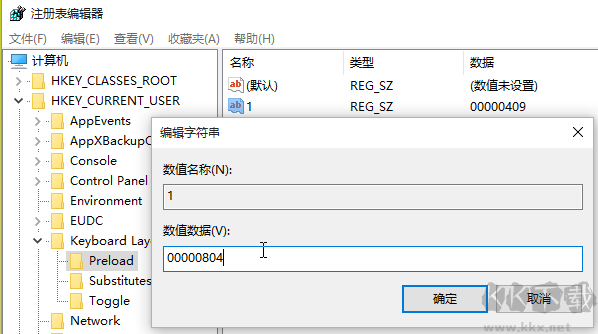
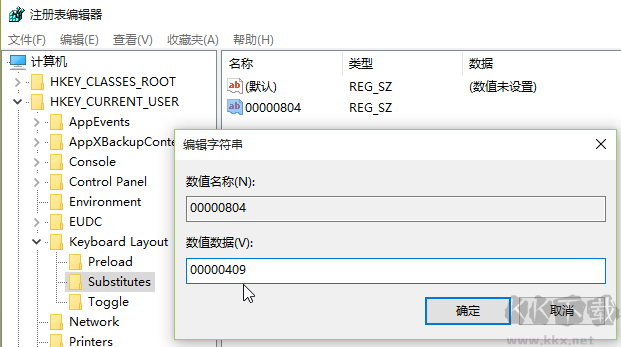
3、开启注册表编辑器,路径为:HKEY_CURRENT_USER\Keyboard\Layout\Preload 。在此路径下,把“1”的键值改成“00000804” 。接着,在Substitutes项里新建一个字符串值,将其名称设为“00000804”,键值设为“00000409” 。完成上述操作后,关闭注册表编辑器,注销当前用户,随后重新登录。
4、增添中文输入法,网址为www.kkx.net
操作步骤如下:首先打开控制面板,接着找到“时钟、语言和区域”,再进入“语言”板块。此时,你会发现“中文”已被添加,且键盘布局显示为“美式键盘”。然后点击中文对应的选项,选择“添加输入法”,在其中添加所需的中文输入法,最后点击保存即可。

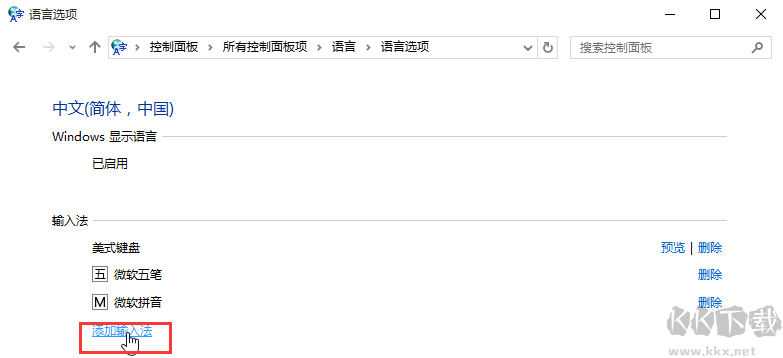
5、把“中文”语言设定为默认语言
先把中文语言移至首项,接着删掉“English(UnitedStates)”语言项,完成设置后,中文(美式键盘)就成为系统默认的首项输入法。此时,可通过按“Ctrl + Shift”组合键或者“Win + 空格”组合键来切换到微软拼音输入法。
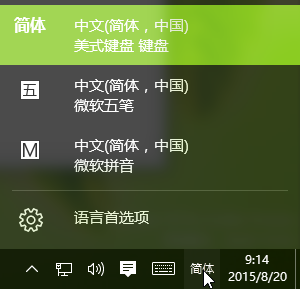
 3、之后就可以在输入法切换中找到美式键盘了,不行的话大家重启一下。 添加后效果: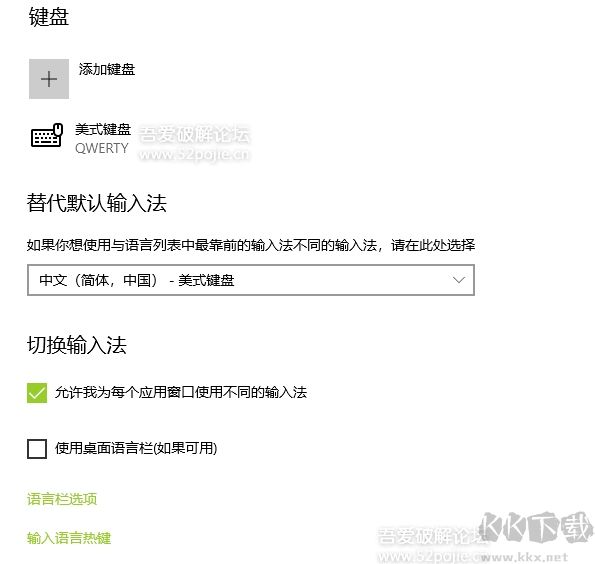
 以上方法目前测试有效,有需要的可以收藏一下。
免责声明:文章图片应用自网络,如有侵权请联系删除
热门推荐
更多